
いらっしゃいませ。
専門家ブログを始めようとしてる方々。
ここを訪れたからには、何かしらの技能をお持ちのスペシャリストでございましょう。
そんな方こそ専門家ブログ(特化ブログ)を始めるべき!
だって、何かを極めてる人しかつくれないのだから。
でも、スペシャリストの皆さんは間違いなく、日々忙しくされているでしょう!
そんな皆さんのために、最短で!最低限かつ効果的にブログを設置する方法をご紹介しましょう。
ココにあげられるサーバー・ツールは実際私が使ったものたちですので、効果のほどは私のお墨付きです。(←お前の墨などいらんわ!)
ともかく、これ通りにやれば、作業時間2,3時間(※待ち時間は除く)ほどで、当サイトくらいのクオリティはできてしまいます。
時短をうたってるので、すぐ本題に入りますね。それではどうぞ。
ドメイン取得&サーバー取得は「お名前.com」
お名前ドットコムなら、ドメイン取得&サーバー取得がほぼ同時にでき便利でした。
導入方法は👇から。
”https://www.onamae.com/server/bepossible/ready/?btn_id=ric_htsb_guide_1″
しかもこの後、導入するブログサービス「Wordpress」も簡単に設置できます。
ブログサービスは「Wordpress」
これは王道ですね。お名前ドットコム前提の導入方法がこちら👇
”https://www.onamae-server.com/server-guide/web/guide-wp-install/?btn_id=ric_htuwp_install&_ga=2.136877616.1037331021.1643467332-1977913870.1638260373″
WordPressのインストールが完了したら、今度はサイトをデザインするための「テーマ」を導入しましょう。
テーマは「Xeory」がオススメ
テーマはこれまた膨大にあって、迷おうと思ったらいつまでも迷えます。
時間が勿体ないので、オススメを断言しておきます。
テーマは「Xeory」がオススメ!
無料でダウンロードできてこのクオリティはヤバい。
作業はZipファイルダウンロードしてプラグインにアップの2手で完了!
たったそれだけで、トップページが華やか、かつ、問い合わせまでの導線もバッチリ!
リンクはこちらから👇
”https://xeory.jp/template/″
👆のカードで飛べないときはこの文章をクリック「XeoryのWordPressテーマ一覧」
ダウンロードが完了したら、
WordPressの外観⇒テーマ⇒新規追加⇒アップロード⇒有効化。

でテーマが反映されます。
絶対に入れたい「Wordpressプラグイン集」
WordPressを高機能にしたてあげるプラグイン。
色々あり過ぎて迷うと思うので、最低限これあるとイイを取り上げます!
プラグイン⇒新規追加から検索してインストール&有効化していってください。
①EWWW Image Optimizer

画像ファイルが自動で圧縮されます!画面表示スピードUP!
結果的にSEO対策にもなります。
②Broken Link Checker
こわれたリンクを即発見。
リンク切れはユーザーの利便性を損ない、結果SEOが不利に。
これさえあれば、リンク切れは怖くない。
③Contact Form7
簡単に問い合わせフォームがつくれちゃう優れもの!
集客目的の人には必須です。
④Advanced Editor Tools (旧名 TinyMCE Advanced)
これは記事作成効率と表現の幅を簡単に広げてくれるツール。
ブログを長く続けるほどお世話になります。
⑤All in One SEO Pack
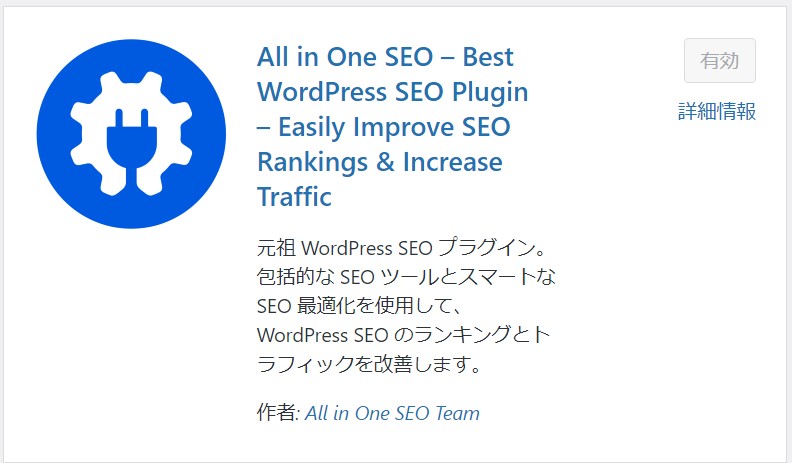
これですよ。SEO対策の味方!最強のプラグイン。
記事のSEOスコアとかも出て指標になります!
GoogleタグマネージャからのGoogleアナリティクス
ブログを始めたら、数値・結果に基づいて冷静にブログ運営をしたいですよね。
そんなときに必須のGoogleアナリティクス!
訪問者数、ビュー数、コンバージョン数をしっかり把握していきましょう。
”https://www.sakurasaku-labo.jp/blogs/google-analytics-add-new-site″
トラッキングコードまで出来上がったら、戻ってきてください。
そのトラッキングコードをGoogleタグマネージャ経由で貼り付けましょう。
Googleタグマネージャは今後、イベント計測(例えば問い合わせ数をカウントする)をする際に役立ちます。
機能も整理されて後々困らないのでオススメです。設定方法は👇
”https://www.sakurasaku-labo.jp/blogs/google-tagmanager-analytics″
ちなみにGoogleアナリティクスとタグマネージャの経由でトラッキングコードを2重で貼ってしまわないように注意しましょう!(私は一度やらかしました( ;∀;))
Googleサーチコンソール
アナリティクスと併用したいのがこのGoogleサーチコンソール!
自分のサイトの検索順位がページごと、検索語句ごとにわかります!
強化したい狙い目のワードをあぶりだして検索順位を上げるのには必須のツールです。
”https://www.onamae.com/column/howto/02/″
おわり!
はい、以上をセッティングすれば、概ねOK。
見た目は華やかに、導線もバッチリ。
ページはサクサク軽くてSEOにも効果を発揮。
記事投稿は効率よく、簡単に。
さらに分析もできるようになる。
バッチリPDCA回せちゃう!
さぁ、専門家ブログ始めちゃいましょう!


